

1.Strict Workflow
link cài đặt:https://chrome.google.com/webstore/detail/strict-workflow/cgmnfnmlficgeijcalkgnnkigkefkbhd
Nó có logo là 1 quả cà chua (~.~) Tiện ích này chỉ gia hạn cấm quyền truy cập người dùng vào facebook trong thời gian cố định (25 phút). Với tiện ích này thì không thể hủy lệnh ngăn truy cập facebook trong thời gian hiệu lực được.
 Sau khi cài đặt extension này thì trên chỗ quản lí tiện ích xuất hiện 1 quả cà chua và mình cứ thế nhấn vào nó thôi, thời gian ngăn cản truy cập 25 phút thôi nên nó giúp khá ổn trong việc bạn tập trung hạn chế vào facebook:

2. AIM
Link cài đặt : https://chrome.google.com/webstore/detail/aim/ippcedcabdiebmiaoofnbfkhopehcchd
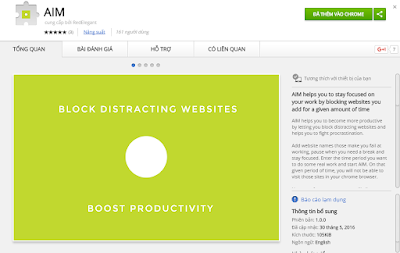
AIM giúp bạn trở nên hiệu quả hơn bằng cách cho phép bạn chặn các trang web mất tập trung và giúp bạn chống lại sự trì hoãn.
TÍNH NĂNG, ĐẶC ĐIỂM:
* Bạn có thể tùy chỉnh thời gian hạn chế truy cập trang web dao động từ 10 phút đến 8h.

* Không truy cập khi đến thăm các trang web bị chặn khi AIM đang hoạt động.
* Bảo vệ AIM từ dừng lại và đi vay thời gian với mật khẩu tùy chỉnh.
* Thêm bất kỳ trang web để AIM. Giống như nếu bạn thêm www.facebook.com, sau đó thì truy cập hoạt động facebook sẽ bị cấm. Tuy nhiên, nếu bạn thêm www.facebook.com/someprofile, sau đó chỉ hồ sơ đó sẽ bị chặn.
=> Thêm website làm mất tập trung vào "Sites":
=> Nên cài mật khẩu để mở khi muốn truy cập trang web:


3.Web Ration Timer
link cài đặt: https://chrome.google.com/webstore/detail/web-ration-timer/hnmgemoihkmeokbbnfjackbolifealma
Cũng như tiện ích Strick flow ngưng nó có thể ngăn truy cập nhiều trang web đang truy cập trong thời gian 25 phút bằng cách vào của sổ của trang web đó và nhấn vào logo quả táo xanh. Nhưng có thể hủy lệnh ngăn truy cập bằng cách kích vào logo của nó lần nữa để hủy thì sẽ lại bình thường với quả táo đỏ.

===>Giờ thì vào cài chúng và trải nghiệm với facebook và các trang web làm mất tập trung thôi.
link cài đặt:https://chrome.google.com/webstore/detail/strict-workflow/cgmnfnmlficgeijcalkgnnkigkefkbhd
Nó có logo là 1 quả cà chua (~.~) Tiện ích này chỉ gia hạn cấm quyền truy cập người dùng vào facebook trong thời gian cố định (25 phút). Với tiện ích này thì không thể hủy lệnh ngăn truy cập facebook trong thời gian hiệu lực được.

2. AIM
Link cài đặt : https://chrome.google.com/webstore/detail/aim/ippcedcabdiebmiaoofnbfkhopehcchd
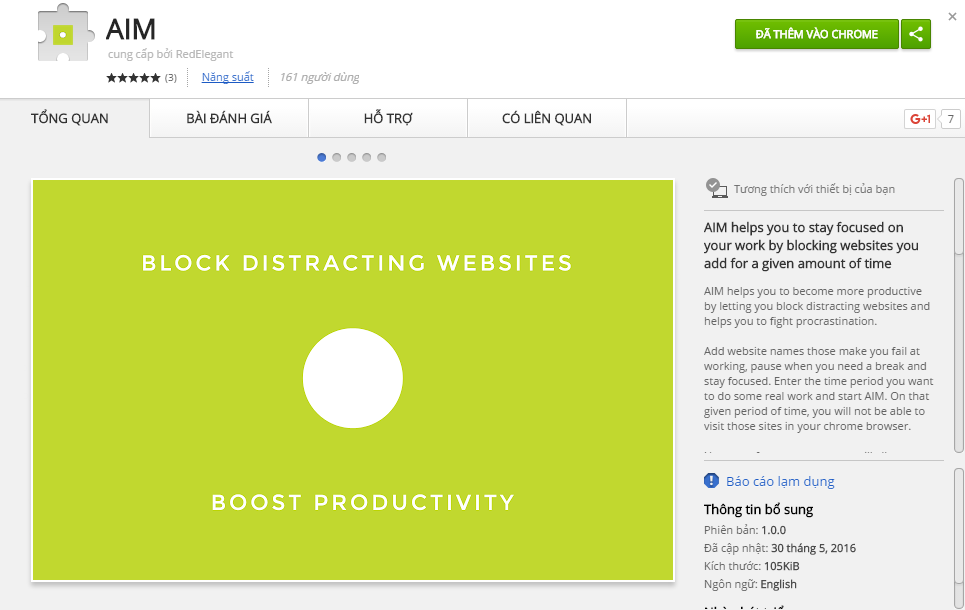
AIM giúp bạn trở nên hiệu quả hơn bằng cách cho phép bạn chặn các trang web mất tập trung và giúp bạn chống lại sự trì hoãn.
TÍNH NĂNG, ĐẶC ĐIỂM:
* Bạn có thể tùy chỉnh thời gian hạn chế truy cập trang web dao động từ 10 phút đến 8h.

* Không truy cập khi đến thăm các trang web bị chặn khi AIM đang hoạt động.
* Bảo vệ AIM từ dừng lại và đi vay thời gian với mật khẩu tùy chỉnh.
* Thêm bất kỳ trang web để AIM. Giống như nếu bạn thêm www.facebook.com, sau đó thì truy cập hoạt động facebook sẽ bị cấm. Tuy nhiên, nếu bạn thêm www.facebook.com/someprofile, sau đó chỉ hồ sơ đó sẽ bị chặn.
=> Thêm website làm mất tập trung vào "Sites":
=> Nên cài mật khẩu để mở khi muốn truy cập trang web:


3.Web Ration Timer
link cài đặt: https://chrome.google.com/webstore/detail/web-ration-timer/hnmgemoihkmeokbbnfjackbolifealma
Cũng như tiện ích Strick flow ngưng nó có thể ngăn truy cập nhiều trang web đang truy cập trong thời gian 25 phút bằng cách vào của sổ của trang web đó và nhấn vào logo quả táo xanh. Nhưng có thể hủy lệnh ngăn truy cập bằng cách kích vào logo của nó lần nữa để hủy thì sẽ lại bình thường với quả táo đỏ.

===>Giờ thì vào cài chúng và trải nghiệm với facebook và các trang web làm mất tập trung thôi.


