Hiển thị các bài đăng có nhãn linh tinh. Hiển thị tất cả bài đăng

import file đuôi là .MYI, .MYD, ,frm vào phpmyadmin


Với các định dạng file đuôi là .MYI, .MYD,frm thì đây là những dạng file đặc biệt dùng để chứa csdl mà ta không thể chọn tệp và import vào csdl như cách thông thường. Để làm được điều đó ta cần tắt 'Mysql'


  1. Copy file .frm,.MYI  file and .MYD từ file bạn có.

  1. Dừng SQL server
  2. Paste file .frm,.MYI  file và .MYD từ file trên vào vị trị "C:\xampp\mysql\data\ "  và chọn tên thư mục mà bạn muốn chọn nó.
  3. Khởi động lại SQL server.
Xong rồi đó.

Ánh Xạ Google,onedrive,drop về máy tính

----------------------CHIA SẺ 1--------------------------------------------
Chắc hẳn trong này ai cũng có vài drive như Google Ulimited, OneDrive 5TB Dropbox 1TB bla bla.... trên đó thì JAV, VAV, EUAV, USAV có mà đủ thể loại :v vvv......
Để ánh xạ ổ đĩa về Windows có thể dùng như một ổ đĩa bình thường như ảnh 01 phía dưới ta dùng công cụ có tên NetDrive từ trang chủ www.netdrive.net
Tải file netdrive2.dat về máy.
Link tải : https://drop.me/BlQALo#64y2433323y2q2646413v2a4r214x2
Bước 3: Kích hoạt bản quyền: About => Register License => Import => Browser đến chọn file netdrive2.dat vừa tải là đã xong.
Cách dùng khá dễ, như ảnh 02, kết nối, nhập ID + Pass rồi cấp quyền.
Cách của Thành Nguyên FB.com/IT.carbon chia sẻ bên Drive We Share
- Với cách này ổ đĩa bạn có video có thể play bằng KMP VLC túm lại mọi trình phát, cả nhạc ảnh, cũng vậy
- Tài liệu doc thì mở bằng office
- Cần copy thì kéo thả như copy thông thường là xong

1) Cài đặt phần mềm
2) Dùng Notepad Mở file "host" theo đường dẫn: "C:\Windows\System32\drivers\etc", copy dòng sau vào cuối file host rồi lưu lại:
127.0.0.1 api.netdrive.net
3) Mở phần mềm import file netdrive2.dat vào
4) Hoàn thành
------------------CHIA SẺ 2--------------------------------------------
Bước 1 đã xong, có drive ánh xạ dùng thoải mái thì gặp phải trở ngại.
- Mạng chậm nếu copy vào thì được 1 - 1,2MB/s đối với gói nhà mình, với file vài chục GB thì WIndows Explorer đơ cmnl
Giải pháp thông thường sẽ là dùng một phần mềm có tên EaseUS EverySync ảnh 03, http://www.easeus.com/file-sync/#64y2433323y2q2646413v2a4r214x2 Chọn free trail, cài rồi nhập key phía dưới)
- Khi chọn thư thục hoặc tập tin cần sync bạn chỉ cần chọn đích là các ổ đĩa đã ánh xạ ở bước 1 để tự động sync lên mây. Không cần làm thủ công nữa.
- Có thể sync tẹt bô (vì có lecense bản quyền)
- hẹn lịch sync
- cty uy tín k lo mất dữ liệu như thằng Multicloud (Tiện đây khuyến cáo anh em dùng Multicloud nhé, gỡ ngay acc ra)
License bản quyền sau khi cài thì nhập: https://shrib.com/VZOgqJMXcnV6lFJ#64y2433323y2q2646413v2a4r214x2 hay" QP27Y-93BFN-NI4GP-KY7SF-3Q4R2"
- Các bác dùng Onedrive cái tính năng của nó sync rất chi là ngu, với thằng này có thể tùy chọn,, sync 1 chiều lên, hoặc 1 chiều xuống, hoặc song song 2 chiều tùy các bác
- tránh bật nhiều cloud để sync tốn tài nguyên, mệt xác.

Download nhạc mp3 320kps trên zing mp3 bằng extensions

Tampermonkey (dành cho chorme)
link tampermonkey:
https://chrome.google.com/webstore/detail/tampermonkey/dhdgffkkebhmkfjojejmpbldmpobfkfo?hl=vi

link scripts :
https://openuserjs.org/scripts/baivong/Download_nh%E1%BA%A1c_mp3_zing_320kbps#64y2433323y2q2646413v2a4r214x2

nhấp và chọn Install scripts
tắt web bật lại để nhận scripts....vào zing mp3 và tải nhạc sẽ thấy như trong hình 


Các cách tải video you về thành định dạng MP4 và MP3


      Với Các cách tải video youtuve về thành định dạng MP4 và MP3 thì trong 3 cách, cách 1 thì chỉ được định dạng mp4 nhưng nhanh chóng, còn đối với cách 2 và 3 thì tải được cả 2 định dạng
Cách 1:
Trên link "https://www.youtube.com" bạn thêm 'ss' vào sau 'www.' là tải về được video đó:
ví dụ với link này :
         https://www.youtube.com/watch?v=MeHhOB4KTHk
để tài thì nó trờ thành : 
         https://www.ssyoutube.com/watch?v=MeHhOB4KTHk

Cách 2:
Đầu tiên cần cài tiện ích"
chorme: vilolent monkey

Firefox: GreaseMonkey
sau đó cài 2 cái link MP3 và MP4:

Để tài Mp3 thì cài link này :
https://greasyfork.org/en/scripts/20015-simple-youtube-mp3-button?version=147164

Để tải Mp4 thì cài link này:
https://greasyfork.org/en/scripts/1317-download-youtube-videos-as-mp4
Thành quả:


Cách 3:

Trên link "https://www.youtube.com"  bạn xóa đuôi 'ube' là được, sau đó thì vào trang mới nhấn recoding sẽ tải về.
như link:  https://www.youtube.com/watch?v=MeHhOB4KTHk
sẽ thành:  https://www.yout.com/watch?v=MeHhOB4KTHk


Các Trang Web Kì Lạ và Độc Đáo (English)

Đã bao giờ bạn nhìn thấy một trang web khiến bạn cảm thấy rùng mình, ghê rợn hay chưa? Hôm nay mình sẽ giới thiệu cho các bạn 10 trang web kì quặc nhất thế giới, với các trang web này bạn sẽ được trải nghiệm nhiều điều thú vị và hấp dẫn. 
1. Deathdate.info
Đây là trang web rất đặc biệt, nó sẽ trả lời cho bạn câu hỏi quan trọng nhất trong cuộc đời của bạn là thời gian bạn sẽ chết. Deathdate sử dụng một số công cụ để phân tích tình trạng sức khỏe, cân nặng và đưa ra ra kết luận về cái  chết của bạn. Trong trang web có rất nhiều điều bí ẩn, bất ngờ bạn nên tự mình khám phá nó nhé.

2. Goodbyewarden.com

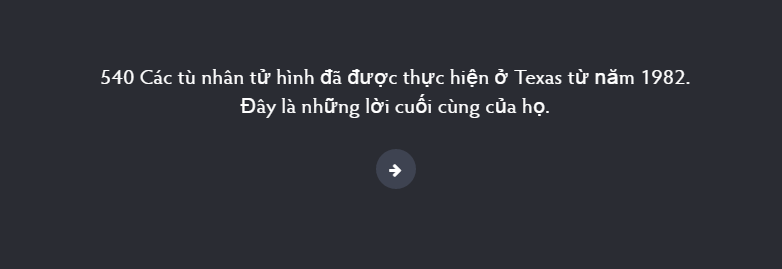
Đây là trang web tổng hợp những lời nói cuối cùng của các tử tù trước khi chết. Nó vừa chứa đựng nỗi ám ảnh, sợ hãi trước cái chết vừa thể hiện những tình cảm chân thành nhất của họ.
3. Doesthedogdie.com

Đây là một trang web độc đáo, nếu bạn yêu thích động vật thì có thể tìm hiểu về trang web này. Nội dung chính của website này là giải thích cho các bạn những thắc mắc về chi tiết trong phim mà bạn thấy khó hiểu – vì sao chú chó này phải chết. Đó là những lời giải thích rất hợp lý, logic và cảm động, có thể bạn sẽ không cầm được nước mắt khi đọc những lời giải thích này.
4. Weavesilk.com

Bạn là người rất yêu thích cái đẹp, nhất là hội họa nhưng bạn lại không có chút năng khiếu hay kỹ năng nào về nó. Bạn rất muốn tạo nên một tác phẩm nghệ thuật cho riêng mình nhưng bạn không biết làm thế nào. Weavesilk.com sẽ giúp bạn giải quyết khó khăn này, bạn chỉ cần truy cập vào trang web và vẽ gì bạn thích lên đó và weavesilk.com sẽ giúp bạn trở thành một nghệ sỹ tái năng, biến hoá những nét bút nguệch ngoạc thành những bức tranh vô cùng đẹp mắt, một tác phẩm nghệ thuật độc đáo, chuyên nghiệp.
5. Pixelthoughts.com
Đây là trang web được nhiều người yêu thích, nó sẽ giúp bạn cảm thấy thoải mái, vui tươi hơn với những bản nhạc piano không lời du dương, lãng mạn. Mọi lo lắng, buồn phiền của bạn sẽ theo những nốt nhạc và tan biến vào không trung.
6. Whatshouldireadnext.com

Giống như một quyển bách khoa toàn thư hay một thư viện trực tuyến mà ở đó bạn có thể tìm thấy tất cả những cuốn sách bạn cần. Bạn chỉ cần gõ từ khóa liên quan tới cuốn sách bạn cần và bạn có hàng loạt danh sách tên sách để bạn lựa chọn.
7. Forgotify.com

Đây là trang web đặc biệt chuyên phát những bản nhạc mới nhất. Bạn có thể vào khám phá để biết mình có phải là người đầu tiên chơi bản nhạc này hay không. Bạn không chỉ được nghe nhạc mà còn có quyền bình luận về các bản nhạc này, phát biểu cảm nhận của mình về nó.
8. Dictionaryofobscuresorrows.com
Có đôi khi bạn thấy mình thật khó hiểu, không rõ tâm trạng của mình là thế nào. Bạn hãy để Dictionaryofobscuresorrows.com giúp bạn tìm ra câu trả lời nhé. Rất đơn giản bạn chỉ cần ghi những suy nghĩ, cảm giác của bạn lúc này, ngay lập tức trang web sẽ chỉ rõ cho bạn tâm trạng, cảm xúc hiện tại của bạn là gì.
9. Zoomquilt.org

Bạn như lạc vào mê cung, những khung cảnh rùng mình và những con đường ngoằn ngoèo không có lối ra khiến bạn phát điên. Với Zoomquilt.org bạn sẽ được trải nghiệm những điều thú vị, hấp dẫn này.
Đây là những trang web kỳ lạ nhất trên thế giới. Bạn hãy thử và cảm nhận sự khác biệt thú vị của nó nhé.
10. autodraw.com
Và cuối cùng, đây là trang web mới được google làm ra, nó sẽ nhận diện hình mà bạn đã vẽ và đưa ra những hình phù hợp với nét vẽ đó

lỗi không bôi đen được văn bản trong word

lỗi không bôi đen được văn bản trong word
Bạn tắt phần mềm tiếng việt như unikey đang chạy ở chế độ adminstrator đi.

 và khởi động lại bằng cách kích vào biểu tượng trên desktop thì sẽ hết lỗi.
Chúc bạn thành công.

Sữa lỗi sql lỗi type=TYPE=MyISAM

sữa lỗi sql lỗi type=TYPE=MyISAM 


     Khi truy suất tải lên csdl có sẵn thì xuất hiện lỗi:

" #1064 - You have an error in your SQL syntax; check the manual that corresponds to your MySQL server version for the right syntax to use near 'TYPE=MyISAM AUTO_INCREMENT=2' at line 6 "
Ta chỉ việc thay:
TYPE=MyISAM ==>ENGINE=MyISAM
thì kết quả sẽ thành công như hình:

Gỡ bỏ ứng dụng Tencent QQPC Trung Quốc

Cách xem Pin laptop của bạn chai đến mức nào rồi???

Khi sử dụng laptop, chắc chắn Pin của bạn sẽ bị chai đi dù bạn có sử dụng đúng cách, chỉ là chai ít hay nhiều thôi. Hãy cùng xem nó chai đến mức nào rồi.

Cách xem Pin laptop của bạn chai đến mức nào rồi???

Bước 1: Mở CMD với quyền Admin:
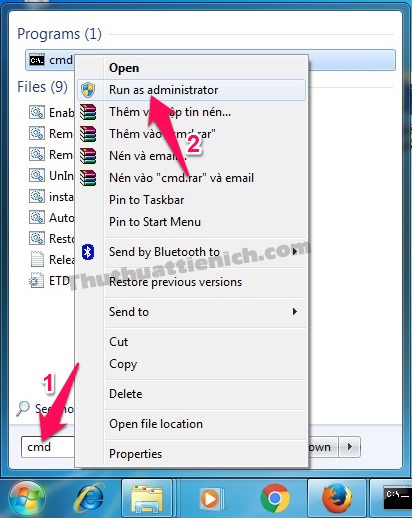
Trên Windows XP & Windows 7, bạn mở Start menu, nhập lệnh  cmd  vào khung tìm kiếm sau đó nhấn chuột phải lên cmd trong kết quả tìm kiếm chọn  cmd .
Cách mở CMD với quyền Admin trên Windows XP/7
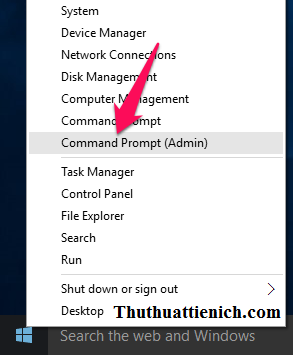
Trên Windows 8/8.1 và Windows 10, bạn nhấn chuột phải lên nút Start menu chọn  Command Prompt (Admin) .
Cách mở CMD với quyền Admin trên Windows 8/8.1/10
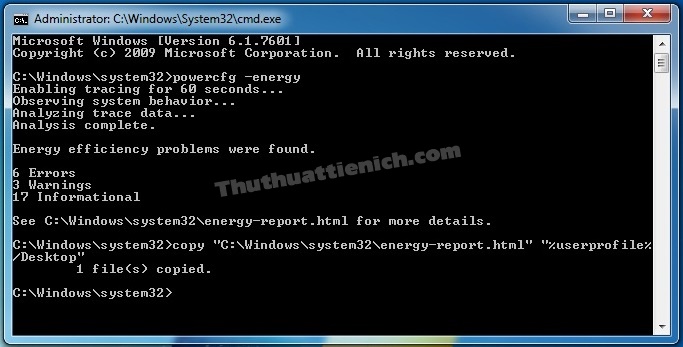
Bước 2: Lúc này cửa sổ CMD sẽ được mở, bạn nhập (hoặc copy -> paste) lệnh sau vào cửa sổ CMD sau đó nhấn nút  Enter .
powercfg -energy
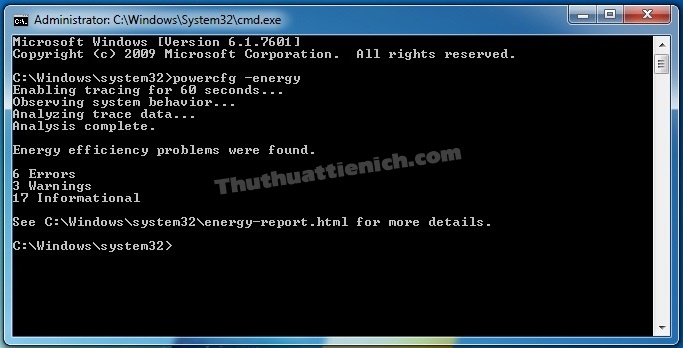
Chờ chút để Windows kiểm tra Pin của laptop. Sau khi kiểm tra xong, kết quả sẽ được trả về như hình dưới. Như hình dưới ta sẽ được các thông số là: 6 Errors (6 lỗi), 3 Warnings (3 cảnh báo) và 17 Informational (17 thông tin). 
Trong kết quả có gợi ý bạn xem đầy đủ các thông số này trong  C:\Windows\system32\energy-report.html . Tuy nhiên bạn có thể mở nhanh tập tin energy-report.html theo hướng dẫn trong bước tiếp theo.
Nhập lệnh powercfg -energy
Bước 3: Dùng lệnh sau để copy file energy-report.html ra Desktop xem cho tiện (nhập lệnh vào cửa sổ CMD):
copy “C:\Windows\system32\energy-report.html” “%userprofile%/Desktop”
Nhập lệnh copy "C:\Windows\system32\energy-report.html" "%userprofile%/Desktop"
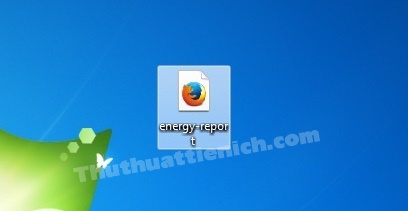
Bước 4: Sau khi nhập lệnh trên bạn sẽ thấy 1 kết quả trả về đó là  1 file copied  đó là thông báo đã copy file energy-report.html ra màn hình Desktop, bạn kiếm trên màn hình Desktop sẽ thấy.
Bạn nhấn đúp chuột lên file này để mở hoặc nhấn chuột phải vào chọn  Open with  sau đó chọn mở với trình duyệt web của bạn.Copy file energy-report.html ra màn hình Desktop
Copy file energy-report.html ra màn hình Desktop
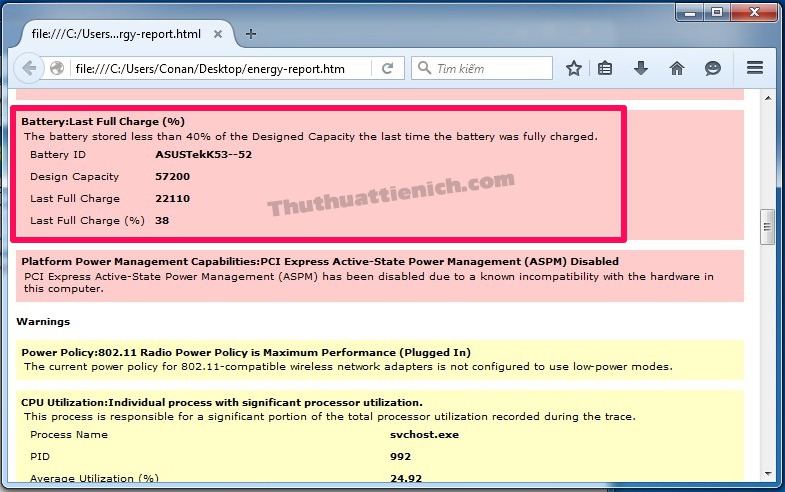
Bước 5: Tìm đến phần  Battery: Battery Information  hoặc  Battery: Last Full Charge (%)  để xem các thông tin về Pin của laptop:
Tips: Nhấn Ctrl + S rồi nhập tên các phần đó để tìm nhanh
Như đánh dấu trong hình dưới ta sẽ thấy các thông số về Pin của laptop:
  • Design Capacity: Dung lượng “nguyên thủy” Pin
  • Last Full Charge: Lần sạc đầy cuối cùng
  • Last Full Charge (%): Lần sạc đầy cuối cùng tính theo phần %
Mức độ chai của Pin sẽ bằng  100% – Last Full Charge (%) . Theo như kết quả ở trên thì mức độ chai Pin laptop của mình sẽ là:
  • 100% – 38% = 62% (chai 62%)Xem thông tin Pin ở các phần Battery: Battery Information hoặc Battery: Last Full Charge (%)
Xem thông tin Pin ở các phần Battery: Battery Information hoặc Battery: Last Full Charge (%)
Nếu bạn không thấy thông số Last Full Charge (%) xuất hiện thì bạn cũng có thể tính mức độ chai Pin của laptop theo cách sau: 
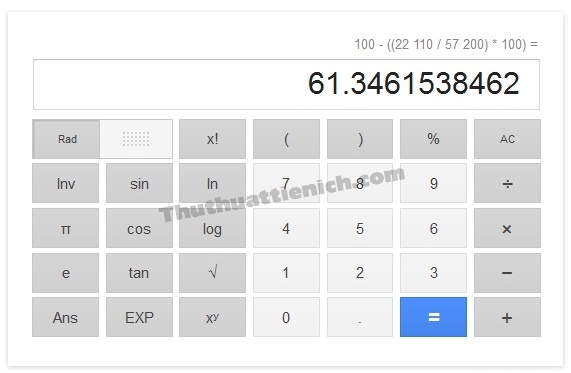
  • Mức độ chai của Pin = 100 – [(Last Full Charge : Design Capacity) x 100]
Tính theo hình trên thì ta được:
  • Mức độ chai của Pin = 100 – [(22110 : 57200) x 100] = ~61,35%
Với mức độ chai Pin như này thì mình sẽ phải thay thế Pin mới nếu phải sử dụng laptop khi di chuyển thường xuyên.Công thức tính mức độ chai Pin của laptop
Công thức tính mức độ chai Pin của laptop
Chúc các bạn thành công!!!

Tạo shortcut Tắt máy, Khởi động lại, Khóa, Ngủ, Ngủ đông trên màn hình Desktop

Bình thường, khi muốn tắt hay khởi động lại máy tính, bạn thường phải mất ít nhất 2 thao tác. Tuy nhiên với thủ thuật này, bạn có thể rút ngắn xuống chỉ còn một thao tác cho việc tắt, khởi động lại máy tính.
Cách làm rất đơn giản, đó là tạo một shortcut (lối tắt) cho các tác vụ tắt máy quen thuộc.
Cách tạo Shortcut Shut down, Restart, Lock, Sleep, Hibernate

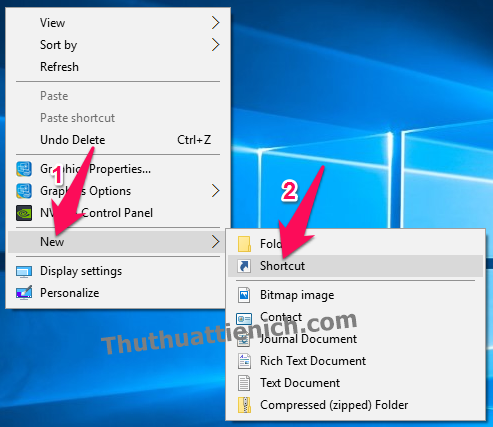
Bước 1: Bạn nhấn chuột phải lên màn hình Desktop chọn  New -> Shortcut .
Nhấn chuột phải lên màn hình Desktop chọn New -> Shortcut
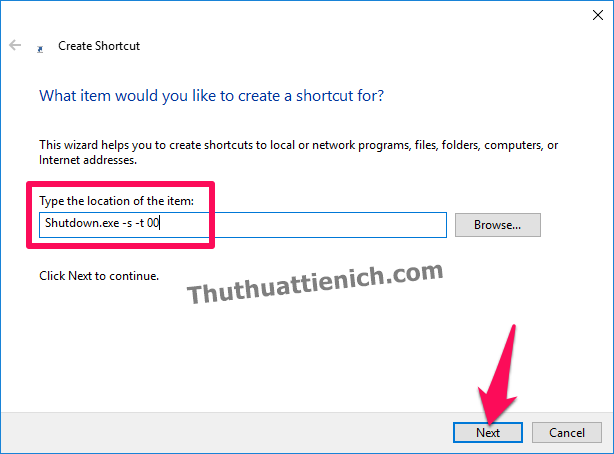
Bước 2: Nhập (hoặc copy ->paste) các lệnh tương ứng vào khung  Type the location of the item , trong đó:
Tác vụLệnh
Tắt máy tính (Shut down)Shutdown.exe -s -t 00
Khởi động lại máy tính (Restart)Shutdown.exe -r -t 00
Khóa máy tính (Lock Workstation)Rundll32.exe User32.dll,LockWorkStation
Ngủ (Sleep):rundll32.exe powrprof.dll,SetSuspendState 0,1,0
Ngủ đông (Hibernate)rundll32.exe PowrProf.dll,SetSuspendState
Sau đó bạn nhấn nút  Next .
Nhập lệnh vào khung Type the location of the item rồi nhấn nút Next
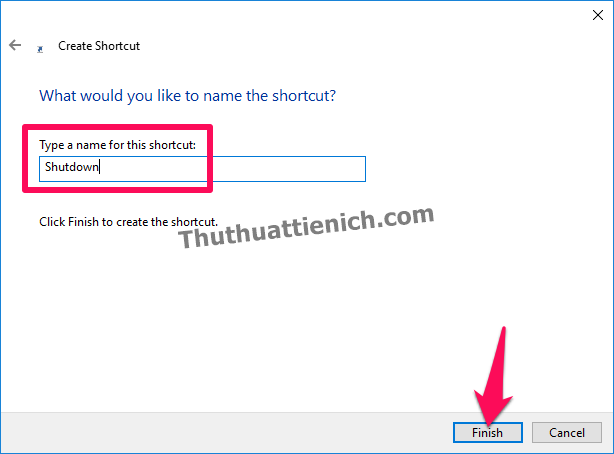
Bước 3: Đặt tên cho Shortcut rồi nhấn nút  Finish .
Đặt tên cho Shortcut rồi nhấn nút Finish
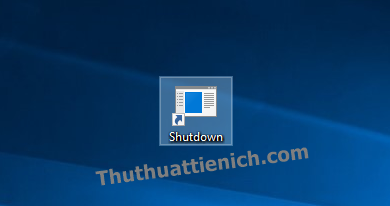
Bước 4: Lúc này bạn sẽ thấy shortcut vừa tạo trên màn hình Desktop. Nhìn nó không được dễ tìm lắm nếu Desktop của bạn không được gọn gàng. Nếu bạn muốn thay đổi biểu tượng của shortcut này thì làm tiếp theo bước tiếp theo.
Lúc này bạn sẽ thấy shortcut vừa tạo trên màn hình Desktop
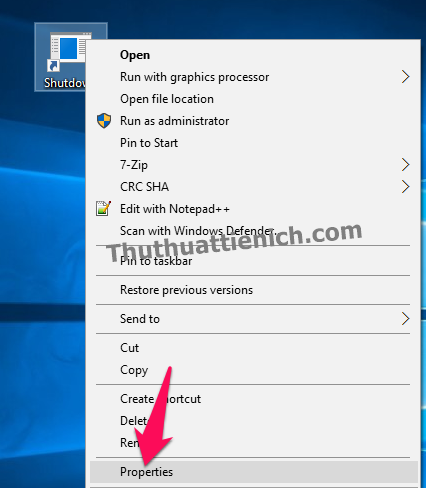
Bước 5: Nhấn chuột phải lên Shortcut vừa tạo chọn  Properties .
Nhấn chuột phải lên Shortcut vừa tạo chọn Properties
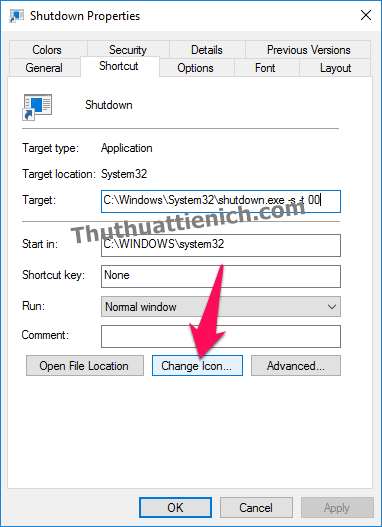
Bước 6: Nhấn nút  Change Icon… 
Nhấn nút Change Icon...
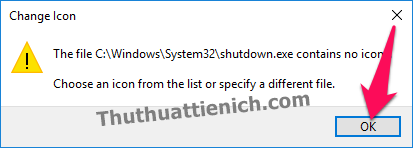
Bước 7: Nếu xuất hiện thông báo như hình dưới thì bạn nhấn nút  OK  (không có thì bỏ qua).
Nhấn nút OK
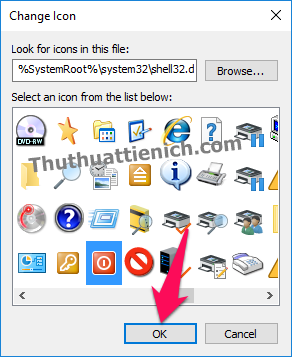
Bước 8: Chọn biểu tượng cho Shortcut, nhấn vào để chọn sau đó nhấn nút  OK .Chọn biểu tượng cho Shortcut, nhấn vào để chọn sau đó nhấn nút OK
Chọn biểu tượng cho Shortcut, nhấn vào để chọn sau đó nhấn nút OK
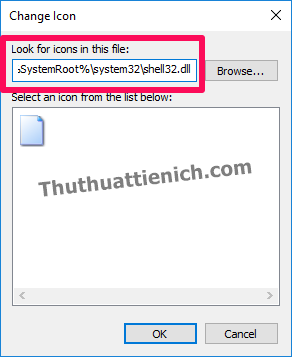
Lưu ý: Nếu ở bước 8 cửa sổ Select an icon from the list below không có bất kỳ biểu tượng nào thì bạn xóa đường dẫn trong khung  Look for icons in this file  và copy -> paste đường dẫn này vào:
%SystemRoot%\system32\shell32.dll
Cuối cùng là nhấn phím  Enter , lúc này kho biểu tượng sẽ xuất hiện.
Cách giải quyết khi không thấy biểu tượng nào
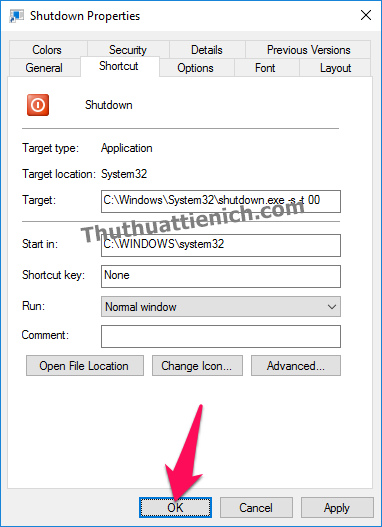
Bước 9: Lúc này bạn sẽ được đưa trở lại cửa sổ Properties. Bạn tiếp tục nhấn nút  OK  để lưu lại thay đổi.Nhấn nút OK
Nhấn nút OK
Bước 10: Biểu tượng của Shortcut đã được thay đổi bằng hình bạn chọn.Biểu tượng của Shortcut đã được thay đổi
Biểu tượng của Shortcut đã được thay đổi
Chúc các bạn thành công!!!